Cara Aktivasi SSL Sectigo Secara Mandiri di Portal Qwords
Keamanan website sudah jadi isu penting yang harus kita perhatikan sejak lama. Itulah mengapa, memasang SSL pada domain website juga penting.
Google bahkan sudah menjadikan SSL sebagai standar keamanan website yang harus dilakukan oleh semua orang, lho. Ini terlihat dari tanda informasi website yang ada di search bar Google.
Setiap website yang sudah terpasang SSL, pasti akan dilabeli oleh Google dengan icon gembok. Sedangkan, kalau website kita nggak aman, sudah pasti tanda Not Secure lah yang akan muncul.
Jadi, kalau kita belum pasang SSL, sudah pasti akan mempengaruhi kredibilitas website. Untuk itu, Qwords sudah menyediakan SSL DV Sectigo nih buat website Sahabat Qwords.
Sahabat Qwords bisa aktivasi sendiri di Portal Qwords. Tenang saja, cara aktivasi SSL Sectigo di Portal Qwords gampang banget, kok.
Nah, supaya nggak bingung, Sahabat Qwords bisa simak cara aktivasi SSL Sectigo di Portal Qwords berikut ini. Yuk!
1. Perlu sahabat Qwords ketahui, setelah selesai melakukan pemesanan dan pembayaran SSL DV Sectigo di website Qwords Utama, Kita akan mendapatkan Token yang dikirimkan ke alamat email Sahabat Qwords yang terdaftar di Portal Client. Contoh Emailnya seperti berikut :
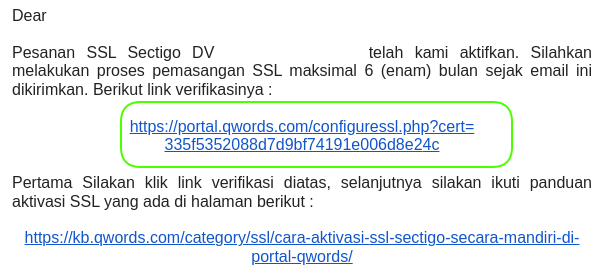
2. Klik Link Proses Pemasangan SSL yang ada di Email tersebut, Lalu kita akan masuk ke halaman portal. Kita bisa login menggunakan akun Client Portal yang sesuai dengan akun saat melakukan pemesanan sebelumnya.
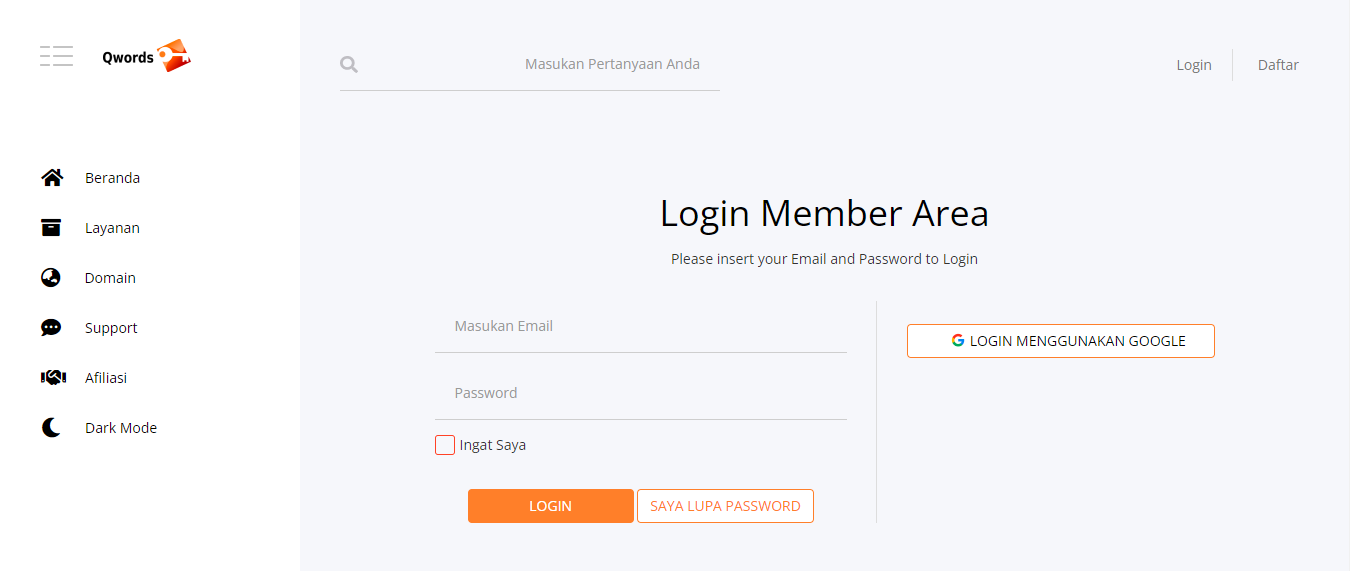
3. Pilih Tipe server yang digunakan.

4. Isikan Form informasi data yang dibutuhkan dan pastikan email yang di input di informasi tersebut dalam keadaan aktif dan menggunakan nama domain yang sama saat pemesanan awal, ya. contoh admin@namadomain.xyz
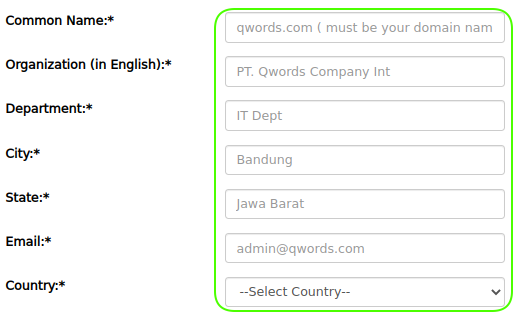
5. Untuk domain tipe Wildcard, pastikan menggunakan format star dot (*.contoh.com), ya. Sedangkan, untuk SSL Multi Domain, pastikan sudah mengisi Domain Name 1, 2 dan seterusnya, ya.
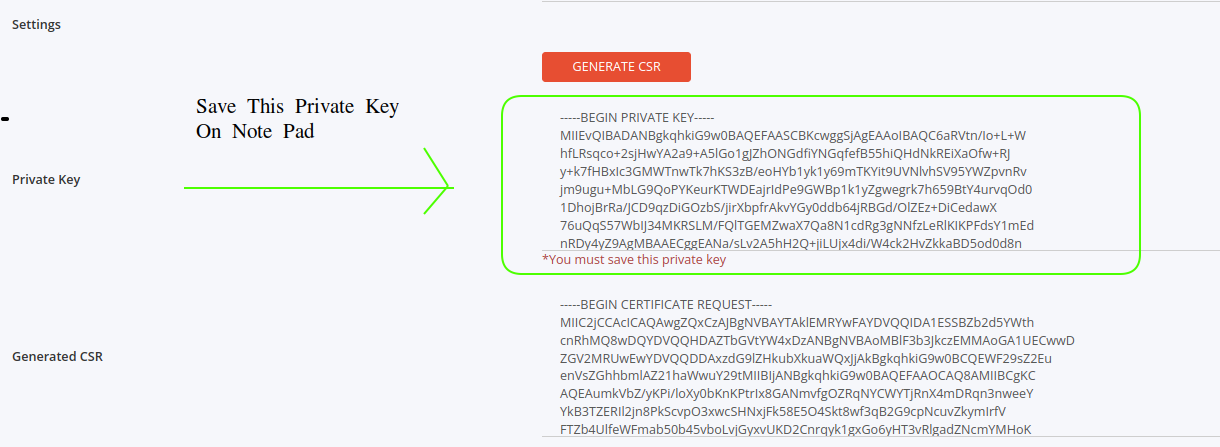
6. Jika sudah, klik Generate CSR. Lalu, tunggu sampai pesan CSR Generated muncul.
7. Copy-paste semua isi di kolom Private Key. Ini akan kita butuhkan untuk install SSL.
8. Tahapan selanjutnya yaitu Verifikasi data domain, Kita bisa memilih salah satu Method dari 3 Pilihan Method
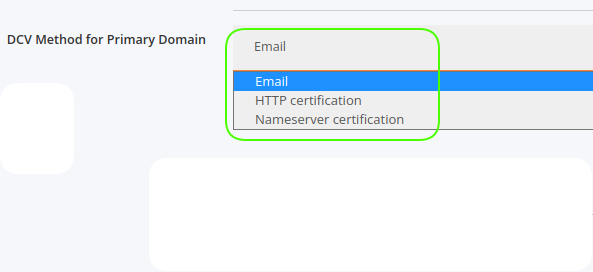
Jika kita memilih Methode Email, Maka kita bisa pilih Email mana yang akan digunakan untuk menerima kode verifikasi tersebut
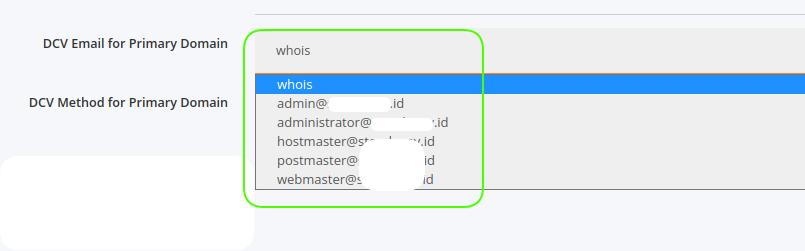
9. Untuk kolom Technical Contact, sifatnya opsional, ya. Tetapi, kalau Sahabat Qwords pesan SSL tipe OV, kami sarankan diisi dengan data yang valid.
10. Untuk bagian Administrative Contact Information, akan terisi secara otomatis sesuai dengan data akun Portal Qwords kita. Tetapi, kalau ada data yang tidak valid, bisa diperbaiki, ya.
11. Jika ingin mengganti proses verifikasi, masuk ke layanan kita di Portal Qwords. Lalu, pilih produk SSL yang kita pesan dan klik Click to Configure.
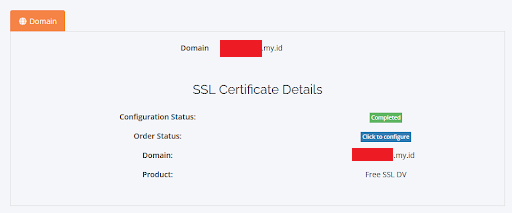
12. Nantinya, email verifikasi akan dikirimkan ke email kita yang sudah dimasukkan sebelumnya di form DCV Email for Primary Domain.
13. Masukkan validation code yang ada dalam link yang sudah dikirimkan tersebut. Nanti, akan muncul konfirmasi Thank You.
14. Tunggu selama 10-30 menit sampai proses verifikasi selesai. Lalu, masuk ke halaman Detail SSL di Portal Qwords.
15. Download Certificate Bundle di Portal Qwords untuk mendapatkan sertifikat dan CA SSL.
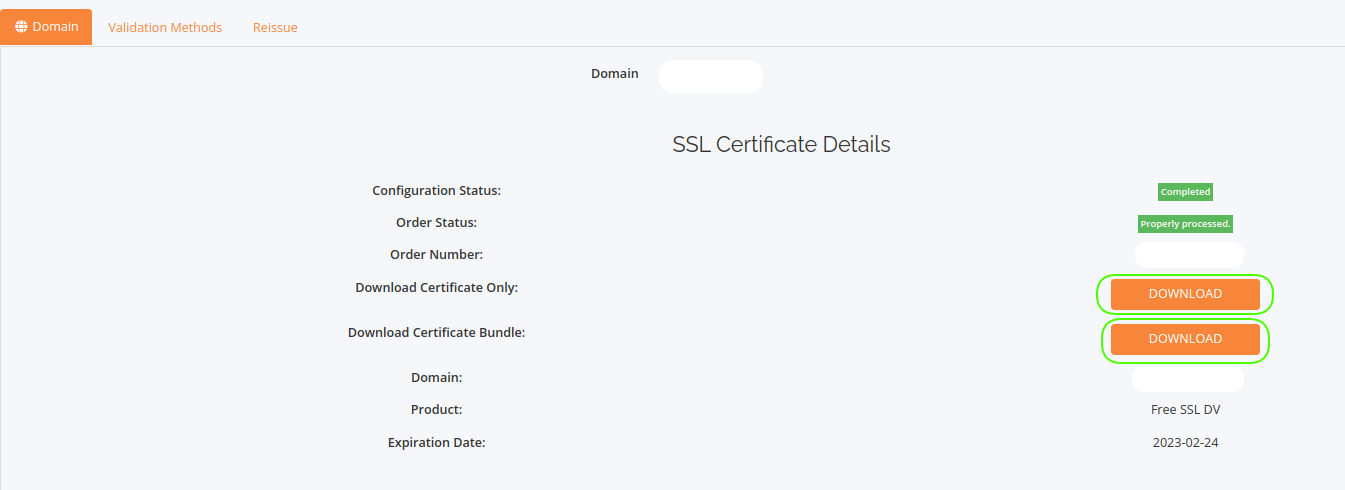
16. Pasang SSL Certificate tersebut di server hosting yang kita gunakan. Untuk caranya, Sahabat Qwords bisa ikuti tutorial berikut ini, ya.
- Cara pasang SSL di DirectAdmin.
- Cara pasang SSL di cPanel.
- Cara pasang SSl di IIS.
- Cara pasang SSL di Apache non panel.
Nah, itu dia cara aktivasi SSL Sectigo secara mandiri di Portal Qwords. Gampang, kan?
Jika mengalami kendala, langsung saja hubungi tim kami melalui Live Chat, Call Center atau Support Ticket, ya.
Cek juga artikel tutorial kami yang lain dengan klik di sini!


