

Halo, tutorial kali ini akan membahas cara instalasi webmin + virtualmin, tapi apa sih itu webmin dan virtualmin?
Singkatnya jika kalian mempunyai virtual server atau dedicated server, dan bingung dengan command line (bash), disini ada interface yang bisa membantu kalian untuk melakukan manajemen dan konfigurasi buat server kalian, seperti konfigurasi DNS Server, Web server, Mail server, FTP Server, dan lainnya.
Untuk yang gak tau webmin, singkatnya webmin adalah aplikasi yang biasa digunakan untuk melakukan administrasi sistem untuk server berbasis Linux / Unix , dan berbasis web sebagai interface (antarmuka) nya.
Jadi kalian tidak perlu repot pake command line (khususnya pemula), yang belum terbiasa dengan command line.
Dan mengenai virtualmin, singkatnya, jika kalian ingin membuat website, tentu kalian butuh yang namanya virtual host, Bind DNS Domain, Mysql database, dan email seperti sendmail atau postfix, nah virtualmin ini berperan sebagai sistem manajemen yang bisa mengatur konfigurasi semua hal tersebut. Mungkin bagi kalian yang terbiasa dengan Cpanel / WHM / CWP (centos web panel), (VestaCP) , dan sebagainya, akan paham dengan virtualmin ini.
Mengapa Webmin dan virtual min? Nomor satu ya karena gratis :p , kedua mungkin untuk interface nya cukup intuitif ya mengingat ini adalah opensource alias gratis, namun disini tetap memperhatikan lisensi GPL untuk penggunaannya.
Oke kita mulai saja instalasinya, bagi yang sudah pernah memakai webmin, untuk instalasinya kalian terbiasa menggunakan tutorial install dari webmin.com, namun disini akan di share untuk instalasi otomatis sekaligus, yaitu webmin dan virtual min.
Tutorial ini menggunakan centos 7 , namun jika kalian menggunakan OS lain, silahkan dicoba trial and error sendiri :p , (OS recommended : Centos 6,7)
Pertama perhatikan beberapa hal berikut ini :
-
Update server kalian : yum -y update && yum -y upgrade
Lalu install beberapa package berikut : yum install nano wget curl perl -y
Matikan SElinux Kalian terlebih dahulu : echo SELINUX=disabled > /etc/sysconfig/selinux
Serta perhatikan juga hal berikut, dan pastikan di /etc/hosts kalian benar, dan tampilannya seperti ini :
-
127.0.0.1 localhost.localdomain localhost
--> (IP Public kamu, ex : 111.111.111.111) hostname.domainkamu.com hostname
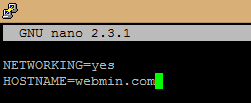
Untuk kalian yang bingung, silahkan edit di bagian : /etc/sysconfig/network , dan tambahkan :

Setelah itu restart server anda.
Lalu setelah itu install script webmin + virtualmin berikut :
-
wget http://software.virtualmin.com/gpl/scripts/install.sh
sh install.sh
Lalu jika sudah pilih yes untuk melanjutkan (pastikan anda membaca terlebih dahulu sebelum menginstall).
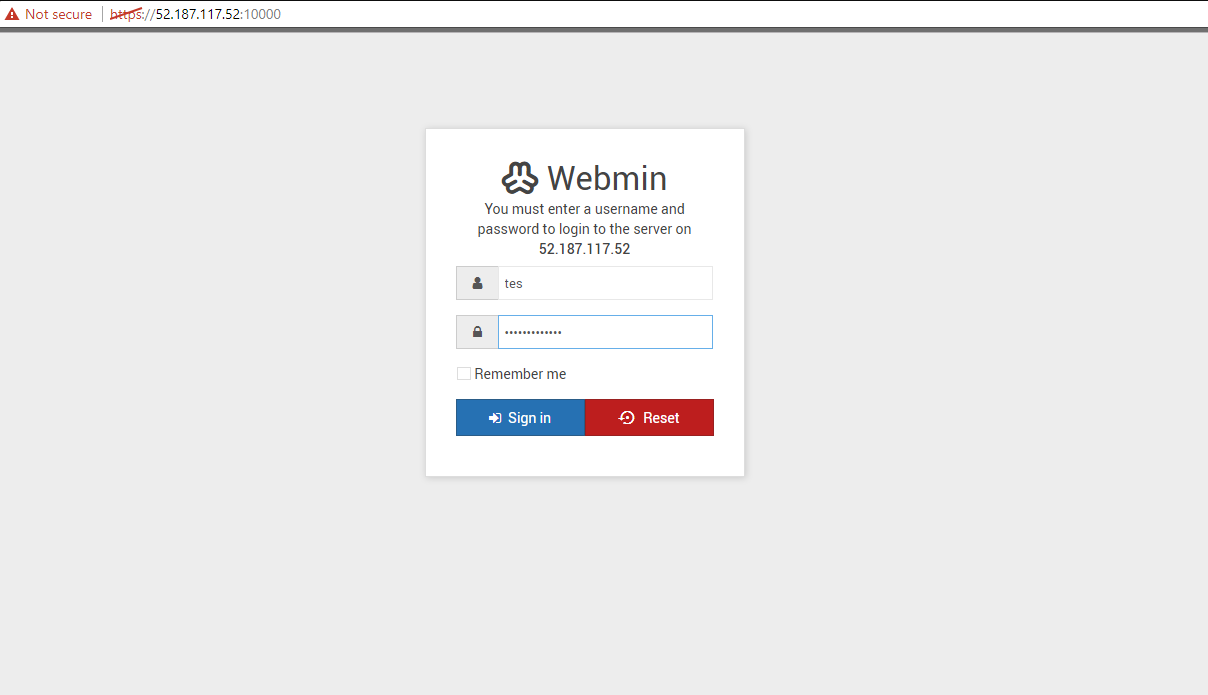
Jika instalasi sudah berhasil, silahkan buka browser kalian, dan buka alamat url : https://IPkalian:10000
Lalu masukan username dengan root dan password sesuai dengan password root server kalian.
Berikut adalah contoh tampilan interface awalnya :

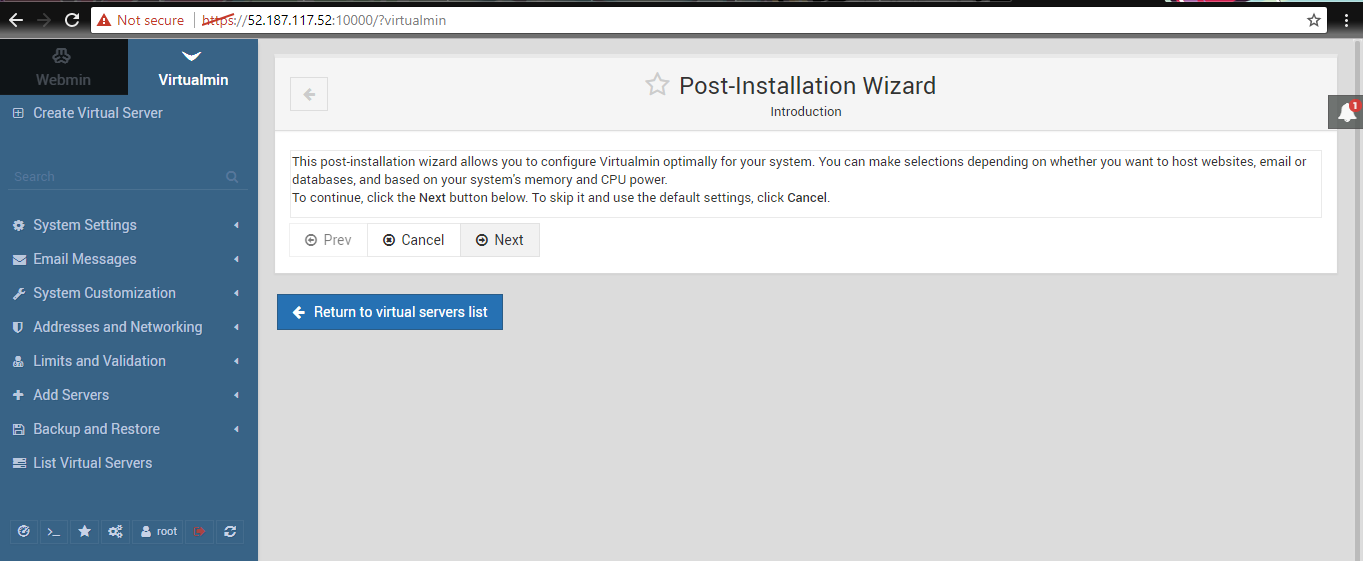
- Nantinya akan ada post installation sebelum dapat mengoprasikan webmin, silahkan ikuti saja secara default, atau jika kalian punya konfigurasi lain, silahkan sesuaikan dengan kebutuhan kalian. Berikut adalah contohnya :

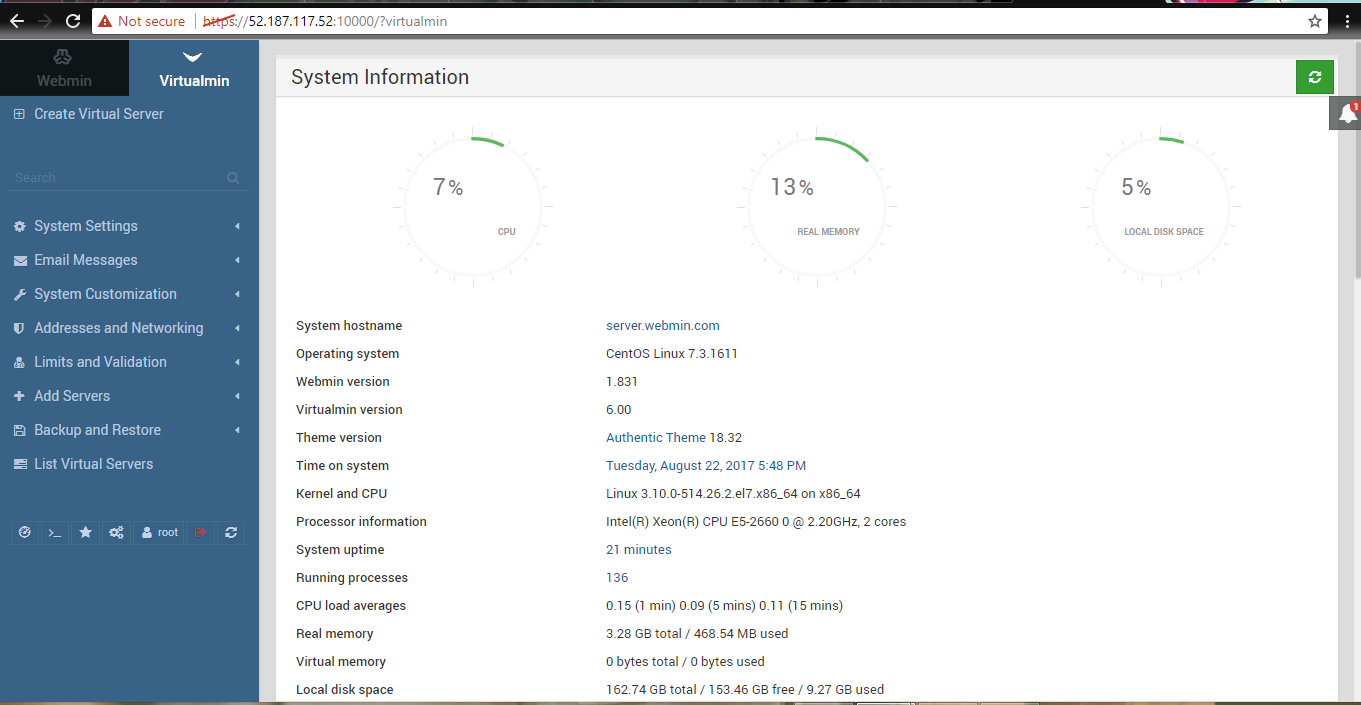
- Dan jika semua telah terkonfigurasi, silahkan reboot server kalian terlebih dahulu. Berikut interface webmin ketika sudah dikonfigurasi dan di reboot.

Catatan : jika kalian tidak bisa masuk webmin, silahkan disable dulu firewall kalian, untuk centos 7
systemctl stop firewalld.service
Dan jika masih terjadi error , silahkan googling errornya :p
Demikian tutorialnya semoga membantu kalian yang ingin belajar konfigurasi server. :))