Mengganti CHMOD Permission
Pernahkah anda mengalami masalah website yang tidak bisa diakses?
Setelah anda berkonsultasi melalui Support Ticket , ternyata permasalahan berasal dari CHMOD permissionnya.
Tapi bagaimana caranya memperbaikinya?
Hati-hati…!! CHMOD permission yang tidak sesuai rawan terkena deface / hack..!!!
Mudah saja memperbaiknya, silakan ikuti langkah-langkah berikut ini :
1. Login ke cpanel hosting.
2. Masuk ke menu “Files -> File Manager”

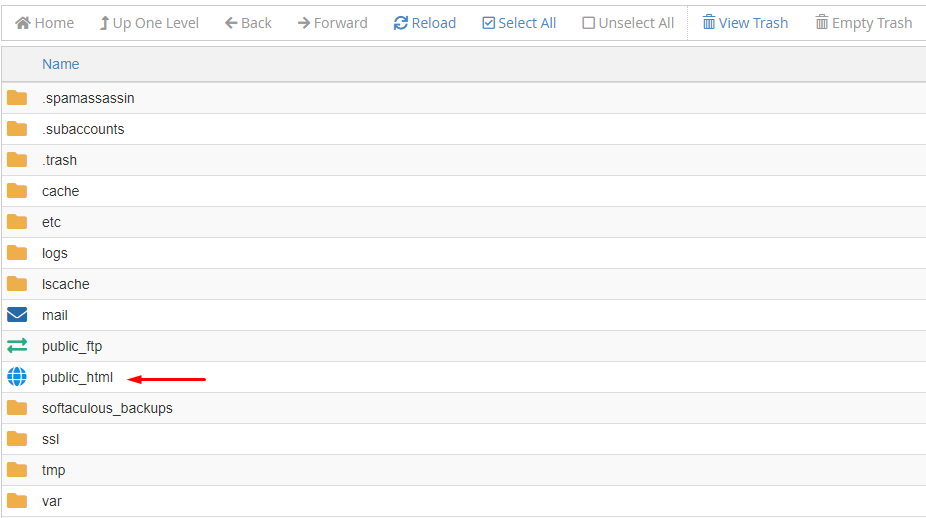
3. Masuk ke Direktori website yang akan disesuaikan permisiionya (public_html)
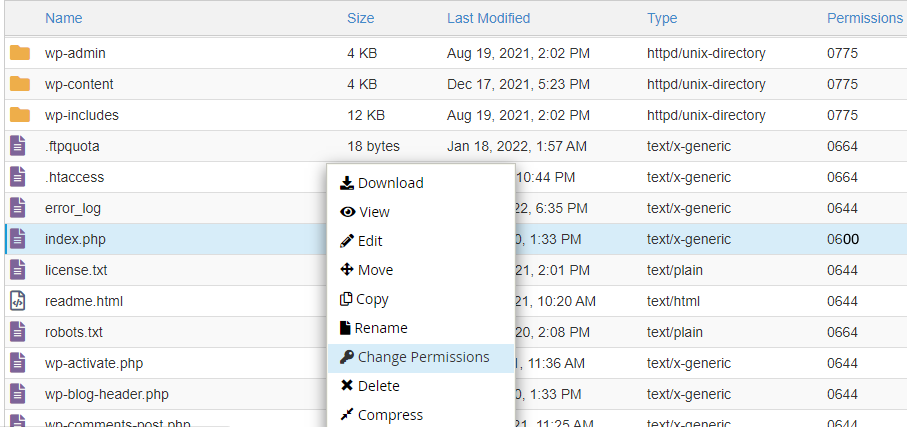
4. Misal, didapat file index.php mempunyai permission 600, dapat kita sesuaikan dengan klik kanan pada file tersebut -> pilih “Change Permissions” . Opsi lain, klik tombol “Change Permissions” di atas. (bisa juga multiple select file, checklist dulu semua file/folder yang akan dirubah permissionnya)
5. Akan muncul popup permission, tinggal disesuaikan saja permissionnya.
Pastikan, 755 untuk folder dan 644 untuk file.
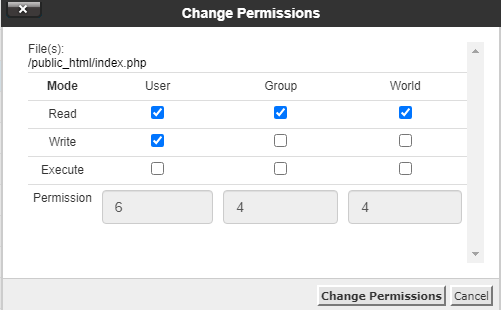
Klik “Change Permissions”
6. Mission Completed..!! ^_^
Cek file & folder yang lainnya…jika masih ada yang belum sesuai, tinggal disesuaikan dengan cara yang sama.
Jika masih terdapat permasalahan atau ada pertanyaan yang ingin dikonsultasikan, silakan membuat Support Ticket.
Pihak teknis selalu siap melayani anda 7×24 jam ^_^


Forbidden
You don’t have permission to access / on this server.
Additionally, a 403 Forbidden error was encountered while trying to use an ErrorDocument to handle the request.
kemungkinan foldernya masih kosong, untuk dapat diakses harus ada file index.php atau index.html/index.htm didalamnya 🙂
Sangat membantu ! terima kasih ^_^
sip, sangat membantu sekali ini om.
ketika menginstal dan mengupload file selalu muncul
Forbidden
You don’t have permission to access /administrator/index.php on this server.
Additionally, a 403 Forbidden error was encountered while trying to use an ErrorDocument to handle the request.
@Yassir
apakah sudah diganti permission pada folder dan file anda, seperti tutorial diatas ?