Reset Password WordPress Lewat cPanel
Lupa password wordpress anda? Biasanya informasi login tersebut terkirim ke email yang anda cantumkan saat instalasi wp nya. Namun, jika informasi tersebut sudah tidak ada di email nya, anda bisa langsung me-reset password wp melalui cpanel hosting.
Berikut ini langkah-langkahnya :
1. login ke cpanel dulu (namadomain.com/cpanel)
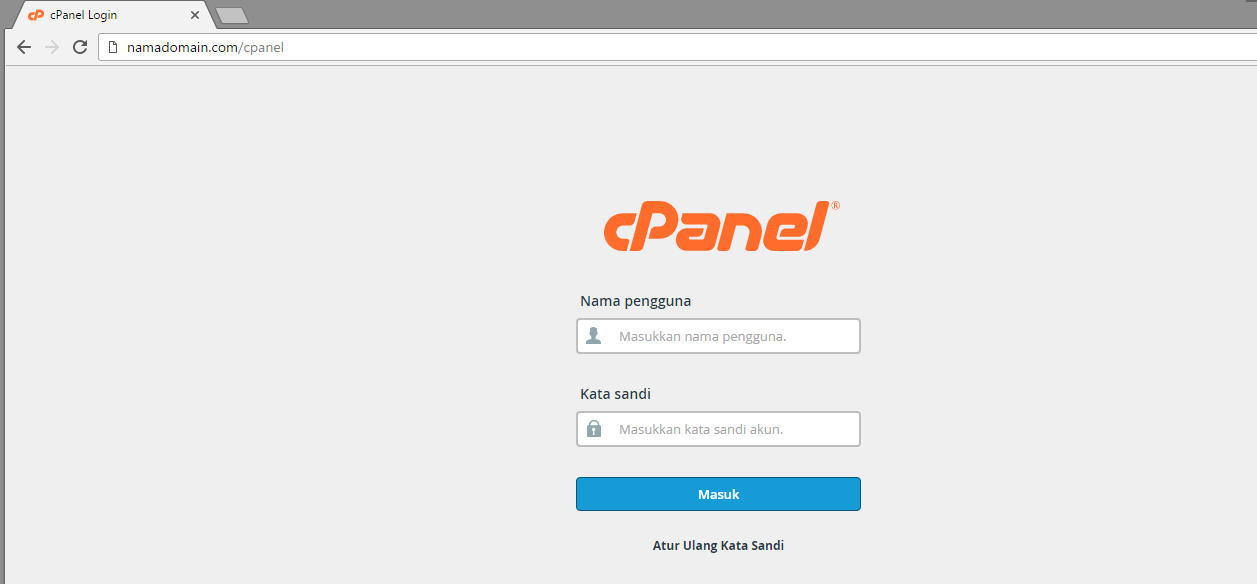
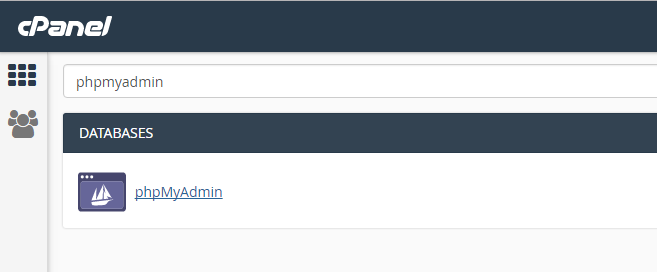
2. Setelah masuk halaman cPanel, silahkan pilih menu phpMyAdmin
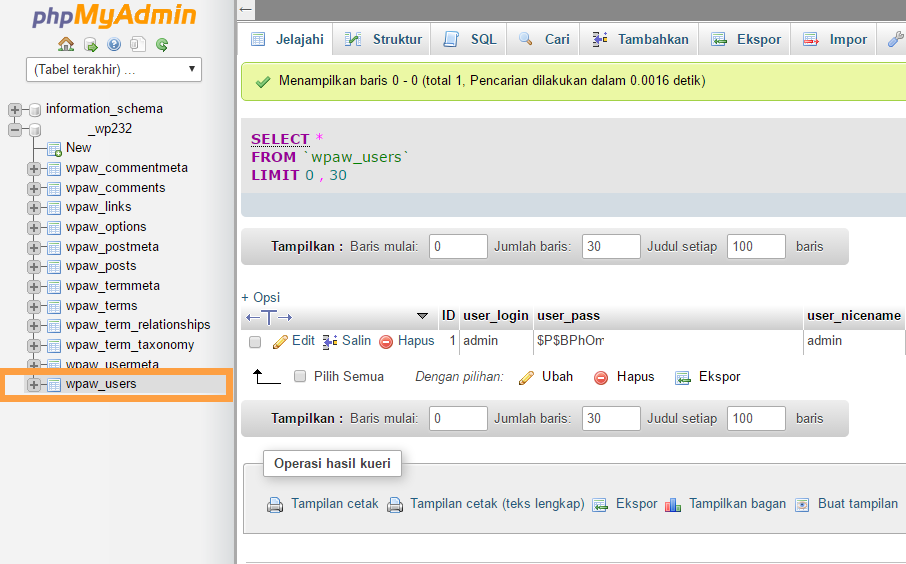
3. – pilih database wp anda, untuk mengecek database wp yang sedang digunakan bisa dilihat di file wp-config.php –> define (db_name), yang ada di file manager nya. selanjutnya pilih wp_users lalu klik Edit
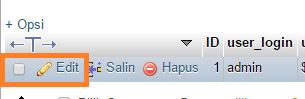
Setelah itu, ganti user_pass (sesuai yang anda inginkan dengan function md5)
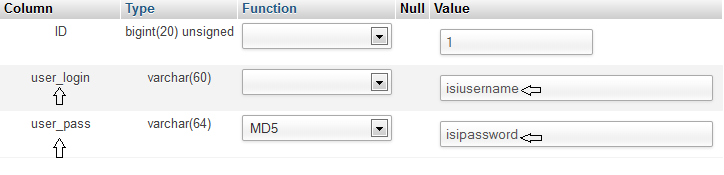
Setelah kolom password diisi dengan password baru, selanjutnya pada bagian bawah, pilih opsi Simpan dan klik tombol Kirim

Setelah itu, anda dapat mencoba melakukan login dengan password baru yang telah dirubah.
semoga bermanfaat 🙂


terima kasih infonya…sangat membantu sekali.. tapi koq sepertinya banyak sekali ya orang2 yg iseng atau pengen gaya dengan menhack website orang, padahal ga ada dendam atau urusan apa…zzzz…
but, thx a lot qwords….
brasilll…. makasih ya kak^^
terima kasih atas informasinya bro,,
semoga bermamfaat bagi orang banyak,,
thanks, akhirnya bisa juga ganti password 😀
Terima kasih. It works.
cocok banget membantu untuk awal di hosting
makasih kang
terima kasih informasinyaaa
Terima kasih sudah membagi ilmunya 🙂
mantap gan… pass wp admin emang harus sering2 d ganti biar gak kena tangan2 jahat
mantap sekali,, sangat membantu saya yg sedang ingin ganti paswod.
terima kasih, jadi tahu sekarang cara mereset password wp admin
tampilan cpanel kami kok lain ya? thanks
kalo lupa password user ny, gimana cara menanganinya.??
sedangkan email adminnya bisa dibuka
makasih infonya gan, sangat membantu
makasih banyak Mas, manjur.
sepertinya web saya di web, lalu dengan tutorial ini saya bisa mendapatkan kembali akses ke web saya.
Mantab pakai “b” he he..berhasil mengganti password wp-admin yang lupa
terimakasih, web ku kembali kebuka, gara2 lupa email yang didaftarkan yang mana….
secepatnya dicoba
belum pernah nyoba
mantep om tutorialnya trimakasih banget ya..
Terimakasih…
setelah kebingungan mencari cara login karena lupa pasw baru ganti kemarin.
alhamdulillah ketemu artikel ini. dan alhamdulillah bisa..
terimakasih
Terima kasih. cukp membantu (Y)
Sangat membantu, karena gak boleh berhenti mengganti pasword, sebab orang jahat tidak pernah berhenti mengganggu kita
mantap terimakasih sangat membantu
yah, kayaknya errornya pada templatenya, masih nggak berhasil ^_^
Untuk itu bisa mencoba mengganti themesnya terlebih dahulu secara manual ka
Alhamdulillah simple tapi joss sangat bermanfaat. Terimakasih sudah berhasil kami coba
ko aku coba gk berhasil yah gan ?
Jangan lupa untuk merubah functionnya ke MD5 sesuai dengan gambar ditutorial ka
Terima kasih… membantu sekali…
mkasih info nya
Semoga bermanfaat ka ?:)
Semoga artikelnya dapat bermanfaat ka 🙂
sip….. akhirnya bisa masuk lagi
Semoga tutorialnya membantu ka
sangat membantu saya kak, terima kasih 🙂
wahhhh sangat membantu saya kak, ty 🙂
sering sekali lupa password walaupun masih pakai WP di localhost he he.. akhirnya saya pakai tutor di atas juga
Terimakasih, dah dipraktekkan dan berhasil
makasi ya kak jd tahu cara rubah password cpanel nya kak..
terima kasih, sangat membantu infonya.